



Menu
  • เอไอเอส ไฟเบอร์ เน็ตบ้านแรง ไฟเบอร์ออพติก 100%
  • เอไอเอส ไฟเบอร์ เน็ตบ้านแรง ไฟเบอร์ออพติก 100%
  • เอไอเอส ไฟเบอร์ เน็ตบ้านแรง ไฟเบอร์ออพติก 100%
Air Fiber Phuket
Air Fiber Phuket
Air Fiber Phuket
Air Fiber Phuket
Air Fiber Phuket
Air Fiber Phuket

คำถามด้านการบริการ

AIS Fibre

บริการ AIS Fibre คืออะไร ?
  • บริการอินเทอร์เน็ตความเร็วสูงผ่านเทคโนโลยีไฟเบอร์ออพติก 100% คุณภาพสัญญาณแรง ไม่มีสะดุด มีเสถียรภาพสูง ไร้สัญญาณรบกวน พร้อมตอบสนองการใช้งานไม่จำกัด
  • รองรับการใช้งานมัลติมีเดียอย่างเต็มรูปแบบ เช่น ดูทีวีผ่านเน็ต เล่นเกมออนไลน์ ใช้งานกล้องวงจรปิด
  • เชื่อมต่อการใช้งานอินเทอร์เน็ตจาก AIS ได้ทุกที่ทุกเวลา
  • สนุกกับความบันเทิงระดับพรีเมี่ยมครบในกล่องเดียวกับ AIS PLAYBOX ทั้งภาพยนตร์ ซีรีส์ รายการทีวี และ คาราโอเกะ พร้อมสัมผัสสุดยอดความคมชัด ให้คุณสนุกจนไม่อยากพลาดจากหน้าจอ
  • ติดตั้งได้รวดเร็ว พร้อมบริการหลังการขายจากทีมงานคุณภาพ
บริการ AIS Fibre มีแพ็กเกจอะไรบ้าง ?
แพ็กเกจ ความเร็วสูงสุด
ดาวน์โหลด/อัปโหลด
ค่าบริการรายเดือน
(บาท/เดือน)
Working from Home Package
เปลี่ยนบ้านให้เป็นโอมออฟฟิศได้ง่ายๆ
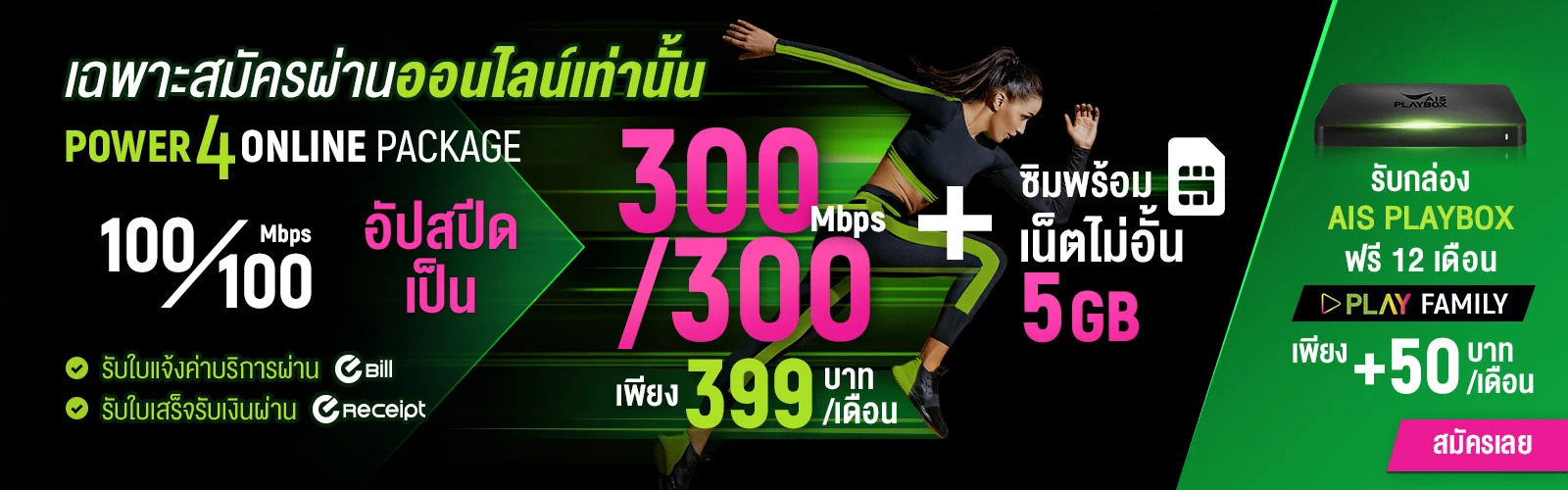
100/100 Mbps 399
BROADBAND Advance Package
เน็ตบ้านคุณภาพ เพิ่มสปีดแรงสะใจ ด้วยไฟเบอร์ออพติก 100%
500/500 Mbps 599
Serenade Package
เน็ตบ้านพร้อมความบันเทิงผ่านกล่อง AIS PLAYBOX
1000/500 Mbps 899
POWER4 Special
ครบกว่า คุ้มกว่า แพ็กเดียวจบ ทั้งเน็ตบ้าน,
เน็ตมือถือและความบันเทิง
200/200 Mbps 799
500/500 Mbps 899
1000/200 Mbps 999
eSports Package
แพ็กเกจเอาใจคอเกมเมอร์
เล่นเกมส์ ลื่นไหล ไม่มีสะดุด
200/200 Mbps 790
300/300 Mbps 890
500/500 Mbps 990
SuperMESH WiFi Package
1000/500 Mbps 999

*ลูกค้าเอไอเอส รับส่วนลด 10% เฉพาะบางแพ็กเกจที่เข้าร่วมรายการ

AIS Fibre รองรับบริการเสริมอะไรได้บ้าง ?
  • สามารถรองรับการใช้งานมัลติมีเดียได้อย่างเต็มรูปแบบ อาทิ โทรศัพท์บ้าน (Fixed line), ดูทีวีผ่านเน็ต (IPTV) ฯลฯ
  • สามารถโหลดบิตได้ แต่ความเร็วจะขึ้นอยู่กับจำนวนผู้ใช้งานในขณะเวลานั้นๆ (Fair usage policy)
  • สามารถทำ port forwarding เพื่อใช้กับกล้องวงจรปิด (IP Camera) ได้ ไม่ว่าคุณจะใช้แพ็กเกจใดๆ ก็ตาม
ลูกค้าขอระงับการใช้บริการชั่วคราว หรือขอยกเลิกบริการก่อน 1 ปีได้หรือไม่ ?

กรณีระงับการใช้บริการชั่วคราว

  • สามารถทำได้เฉพาะลูกค้า AIS Fibre รายเดือน เท่านั้น
  • ต้องเป็นลูกค้า AIS Fibre อย่างน้อย 90 วัน
  • ต้องไม่มียอดค่าใช้บริการค้างชำระ ณ วันที่ให้ระงับบริการชั่วคราว
  • สามารถขอระงับบริการชั่วคราว ได้ไม่เกิน 2 ครั้งต่อปี นับแบบ Calendar year
  • ต้องแจ้งวันที่ต้องการให้เริ่มระงับสัญญาณชั่วคราว และวันที่ต้องการกลับมาใช้งานทุกครั้ง
  • ช่วงระยะเวลาที่สามารถขอระงับบริการชั่วคราว ต้องไม่น้อยกว่า 30 วัน และไม่เกิน 60 วัน ต่อครั้ง
  • การขอแจ้งระงับบริการชั่วคราวล่วงหน้า ต้องไม่เกิน 30 วัน
  • เมื่อครบกำหนดขอระงับสัญญาณชั่วคราว ระบบจะทำการเปิดสัญญาณใหม่อัตโนมัติ และเริ่มคิดค่าบริการรายเดือนตาม Package เดิม โดยคิด Prorate ตามวันที่เริ่มกลับมาใช้งานจริง
  • ลูกค้าสามารถขอระงับบริการชั่วคราว หรือ เปิดใช้บริการ ผ่านทาง AIS Shop และ AIS Fibre Contact Center 1175 เท่านั้น
  • ลูกค้าที่ใช้งานโปรโมชั่นพิเศษ เช่น Greeting Package, Discount 50% 3 เดือน, Power 3 จะยังคงนับระยะเวลาโปรโมชั่นพิเศษต่อไป ไม่หยุดตามการระงับบริการชั่วคราว
  • ระหว่างระยะเวลาที่แจ้งระงับสัญญาณชั่วคราว จะไม่เรียกเก็บค่าบริการรายเดือนตามโปรโมชั่น
  • การระงับบริการ ไม่รวมถึงแพ็กเกจเสริม (On Top Package) อื่นๆ เช่น Hooq, Doonee ฯลฯ
  • ไม่สามารถระงับบริการ Fixed Line ได้ ค่ารักษาเลขหมายของ Fixed Line จะคงเรียกเก็บตามปกติ

  • การขอยกเลิกบริการก่อน 1 ปี สามารถทำได้หรือไม่
    ลูกค้าสามารถขอแจ้งความประสงค์สมัครใช้บริการเอไอเอส ไฟเบอร์ ได้ 2 รูปแบบ ได้แก่
  • รับสิทธิ์ส่วนลดค่าติดตั้งและเดินสายภายนอก มูลค่า 4,800 บาท เมื่อตกลงใช้บริการเอไอส ไฟเบอร์ ต่อเนื่องอย่างน้อย 12 รอบบิล นับแต่วันติดตั้ง หากยกเลิกบริการก่อนครบ 12 รอบบิล ลูกค้าต้องชำระค่าติดตั้งคืนในอัตราที่ได้มีการหักลดลงตามสัดส่วนที่ได้ใช้บริการไปก่อนแล้ว เว้นแต่กรณีที่เหตุแห่งการยกเลิกบริการเกิดขึ้นจากให้บริการที่ไม่เป็นไปตามโฆษณาหรือมาตรฐานการให้บริการที่ได้แจ้งไว้ หรือเกิดขึ้นจากความผิดของผู้ให้บริการ จะไม่มีการเรียกเก็บค่าติดตั้งอีกแต่อย่างใด
  • กรณีเลือกชำระค่าติดตั้งและค่าเดินสายภายนอก 4,800 บาท ในรอบบิลแรก จะไม่มีกำหนดเงื่อนไขระยะเวลาการใช้บริการ เอไอเอส ไฟเบอร์
  • กรณีลูกค้ายกเลิกบริการ ทางบริษัทขอสงวนสิทธิ์ในการเรียกเก็บคืนอุปกรณ์ทั้งหมดให้ทางบริษัทฯ
มีการเรียกเก็บค่าใช้จ่ายในการระงับบริการชั่วคราวหรือไม่ ?
  • ไม่เก็บค่าบริการรายเดือนและค่าธรรมเนียมอื่นๆ ภายใน 30 วันแรก
  • เกิน 30 วัน (วันที่ 31 – 60) มีค่ารักษาช่องสัญญาณ /Port Maintenance fee 150 บาท คิดตามระยะเวลาที่ขอระงับบริการจริง
  • รอบบิลที่ลูกค้าทำการเปิดใช้บริการ (Reconnect Customer Request) จะ Prorate ตามการใช้งานจริง

ขั้นตอนการสมัคร

บริการและติดตั้ง

ในวันติดตั้ง ต้องเตรียมอะไรบ้าง และมีค่าใช้จ่ายเพิ่มเติมหรือไม่?
  • ลูกค้าต้องชำระค่าแรกเข้า เป็นเงินสด 800 บาท (รวม VAT) โดยชำระกับช่างติดตั้ง ณ วันติดตั้ง ค่าแรกเข้า 800 บาทนี้ เป็นค่าใช้จ่ายในการเปิดใช้บริการอินเทอร์เน็ตเอไอเอส ไฟเบอร์ครั้งแรก โดยลูกค้าจะได้รับคืนเป็นส่วนลดค่าบริการรายเดือน 100 บาท นาน 8 รอบบิล กรณีที่ลูกค้ามีการระงับใช้บริการชั่วคราว จะยุติการคืนส่วนลดดังกล่าว ทั้งนี้ช่างติดตั้งจะออกใบเสร็จรับเงินชั่วคราวให้กับลูกค้า และลูกค้าจะได้รับใบเสร็จรับเงินตัวจริง ไม่เกินใบแจ้งค่าใช้บริการใบที่ 2
  • การติดตั้งภายในบ้าน อาจมีการเจาะผนัง ฝ้า เพดาน เพื่อเดินสาย ให้เตรียมจุดสำหรับการติดตั้งด้วย
  • ลูกค้าจะได้รับอุปกรณ์ Router พร้อมการเดินสายฟรีตามที่กำหนด กรณีเดินสายมากกว่าระยะทางที่กำหนด (สายโทรศัพท์ความยาว 10 เมตร) คิดค่าสายเมตรละ 20 บาท โดยลูกค้าต้องชำระให้ช่างติดตั้งโดยตรง ณ วันติดตั้ง
บริการงานติดตั้งพิเศษของเอไอเอส ไฟเบอร์ คืออะไร?

บริการงานติดตั้งสายไฟเบอร์ออพติกแบบพิเศษ ได้แก่ ติดตั้งสายไฟเบอร์ออพติกเข้าราง หรือ ติดตั้งสายไฟเบอร์ออพติกร้อยเข้าท่อ PVC โดยมีวัตถุประสงค์ เพื่อความสวยงามเรียบร้อย หรือป้องกันอันตรายที่อาจเกิดกับสายไฟเบอร์ โดยมีค่าบริการงานติดตั้งพิเศษที่เป็นมาตรฐานตามที่ AIS Fibre เป็นผู้กำหนดนอกจากนี้ ยังมีการให้บริการติดตั้งสายแลนชนิดสาย CAT 5e เพื่อเพิ่มศักยภาพจุดให้บริการกระจายสัญญาณให้คลอบคลุมพื้นที่ๆ ลูกค้าต้องการใช้งาน สามารถดาวน์โหลดรายละเอียดเพิ่มเติม คลิก

ทำไมเพื่อนที่สมัครบริการเอไอเอส ไฟเบอร์บางราย ไม่ต้องชำระค่าแรกเข้า?
  • กรณีสมัครบริการก่อนวันที่ 1 กรกฎาคม 2560
    - ค่าแรกเข้าเดิมที่เคยยกเว้น เป็นรายการส่งเสริมการขายในช่วงนั้น ซึ่งในช่วงนี้ ทางบริษัท ได้ลดราคาค่าแรกเข้าให้ลูกค้า จากปกติ 2,000 เหลือ 800 บาท
  • กรณีสมัครบริการหลังวันที่ 1 กรกฎาคม 2560 เป็นต้นไป
    - ค่าแรกเข้าจะเรียกเก็บเมื่อสมัครแพ็กเกจ และอยู่ในเงื่อนไขที่ทาง AIS Fibre กำหนด สามารถตรวจสอบได้จากเว็บไซด์, Leaflet และ บนใบสมัครบริการ รวมถึง พนักงานขาย
กรณีไม่ชำระค่าแรกเข้า 800 บาท?

จะไม่สามารถติดตั้งได้

การติดตั้งมีติดสัญญา หรือเปล่า ว่า 1 ปี หรือ 2 ปี เหมือนผู้ให้บริการรายอื่น?
สามารถขอแจ้งความประสงค์สมัครใช้บริการเอไอเอส ไฟเบอร์ ได้ 2 รูปแบบ ได้แก่
  • รับสิทธิ์ส่วนลดค่าติดตั้งและเดินสายภายนอก มูลค่า 4,800 บาท เมื่อตกลงใช้บริการเอไอส ไฟเบอร์ ต่อเนื่องอย่างน้อย 12 รอบบิล นับแต่วันติดตั้ง หากยกเลิกบริการก่อน ครบ 12 รอบบิล ลูกค้าต้องชำระค่าติดตั้งคืนในอัตราที่ได้มีการหักลดลงตามสัดส่วนที่ได้ใช้ บริการไปก่อนแล้ว เว้นแต่กรณีที่เหตุแห่งการยกเลิกบริการเกิดขึ้นจากให้บริการที่ ไม่เป็นไปตาม โฆษณาหรือมาตรฐานการให้บริการที่ได้แจ้งไว้ หรือเกิดขึ้นจากความผิดของผู้ให้บริการ จะไม่มีการเรียกเก็บค่าติดตั้งอีกแต่อย่างใด
  • กรณีลูกค้าเลือกชำระค่าติดตั้งและค่าเดินสายภายนอก 4,800 บาท ในรอบบิลแรก จะไม่มีกำหนดเงื่อนไขระยะเวลาการใช้บริการ เอไอเอส ไฟเบอร์
  • กรณีลูกค้ายกเลิกบริการ ทางบริษัทขอสงวนสิทธิ์ในการเรียกเก็บคืนอุปกรณ์ทั้งหมดให้ทางบริษัทฯ

ใบแจ้งค่าบริการ

การชำระค่าบริการ

AIS Fibre เรียกเก็บค่าใช้บริการอย่างไร?
  • ค่าบริการจะเรียกเก็บแบบล่วงหน้า ณ วันเริ่มต้นรอบบิล (Prepay) 1 เดือน ก่อนการใช้บริการ ซึ่งเป็นรูปแบบของการเรียกเก็บค่าบริการทั่วไปของอินเทอร์เน็ตบ้าน กรณีลูกค้าทำการสมัครและเปิดใช้บริการระหว่างรอบบิล จะคิดค่าบริการเฉลี่ยรายวัน (prorate) ตั้งแต่วันที่ติดตั้งเสร็จ-วันสิ้นรอบบิล โดยลูกค้าจะได้รับใบแจ้งค่าใช้บริการใบแรก หลังจากติดตั้งประมาณ 10 วัน
  • วันตัดรอบบิลใบแจ้งค่าใช้บริการ จะขึ้นอยู่กับวันที่ติดตั้ง
    ช่วงวันที่ติดตั้ง วันตัดรอบบิลใบแจ้ง วันกำหนดชำระ
    1-3
    3 29
    4-7
    7 2
    8-11
    11 6
    12-15
    15 10
    16-19
    19 14
    20-23
    23 18
    24-27
    27 22
    28-31
    วันสิ้นเดือน 26

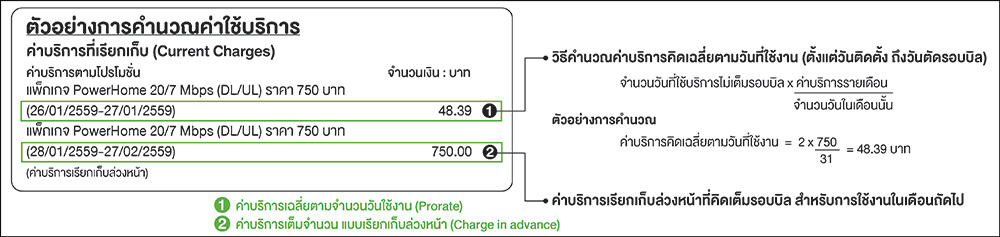
  • ใบแจ้งค่าใช้บริการ ใบแรกจะแสดงค่าบริการ 2 รายการ
        ค่าบริการคิดเฉลี่ยตามวันที่ใช้งาน ตั้งแต่วันติดตั้ง – วันตัดรอบบิล (แสดงเฉพาะในบิลใบแรกเท่านั้น)
        ค่าบริการเรียกเก็บล่วงหน้า 1 เดือน เต็มจำนวน (แสดงตามปกติในทุก ๆ รอบบิล)

    ตัวอย่าง การแสดงหน้าใบแจ้งฯ ใบแรก กรณีเลือกแพ็กเกจ 750 บาท
    ติดตั้งวันที่ 26/01/59 จะได้วันตัดรอบบิลใบแจ้งฯ ทุกวันที่ 27
สามารถชำระค่าบริการผ่านช่องทางไหนได้บ้าง ?
  1. ชำระผ่านทางหน้าเว็บไซด์ AIS Fibre (www.ais.co.th/fibre)
    - เลือกเมนู “ชำระค่าบริการ”
    - กรอกหมายเลขอินเทอร์เน็ต (88xxxxxxxxxx) และหมายเลขบัตรที่ใช้ในการสมัคร เพื่อ log-in เข้าสู่ระบบ
    - สามารถเลือกวิธีการชำระค่าบริการผ่าน mPAY หรือชำระออนไลน์ผ่านบัตรเครดิต/เดบิต VISA/Master Card จากนั้น ดำเนินการตามขั้นตอน
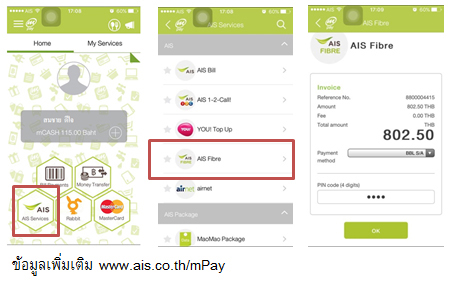
  2. ชำระผ่านจ่ายบิลแอพพลิเคชั่น mPAY
    - Log in เข้าสู่หน้าหลัก เลือกไอคอน AIS Services
    - เลือก AIS Fibre
    - เลือกวิธีชำระ ใส่รหัส PIN และกดยืนยันการชำระ
  3. AIS Shop และร้านเทเลวิชทั่วประเทศ
  4. เคาน์เตอร์บริการ Tesco Lotus, Family Mart
  5. เคาน์เตอร์ธนาคาร, ตู้เอทีเอ็ม, ธนาคารอินเทอร์เน็ต, ธนาคารบนมือถือ
  6. หักค่าบริการอัตโนมัติผ่านบัญชีธนาคาร หรือหักค่าบริการอัตโนมัติผ่านบัตรเครดิต VISA, Master Card, AMEX, Diner Club ที่ออกภายในประเทศไทย โดยอ่านรายละเอียดเพิ่มเติมได้ที่บิลใบแจ้งค่าบริการ

ความรู้ทั่วไปเกี่ยวกับ

การใช้งานอินเทอร์เน็ต

อินเทอร์เน็ตที่ได้มาใช้ได้ไม่ทัวบริเวณบ้าน จะสามารถทำอย่างไรได้บ้าง?
  • เนื่องจากสัญญาณ Wireless มีลักษณะเป็นคลื่นความถี่ ซึ่งอาจถูกลดทอนความเข้มของสัญญาณ ได้จากหลายปัจจัยด้วยกัน เช่น สิ่งกีดขวาง ระยะทาง ดังนั้นแนะนำให้ท่านวางอุปกรณ์ไว้ในจุดที่สามารถกระจายสัญญาณได้ดี ไม่อับสัญญาณ จัดวาง Router ให้หันไปยังทิศทางที่ต้องการใช้งาน จะทำให้สามารถส่งสัญญาณได้ดีขึ้น
  • หากวิธีข้างต้นยังไม่ดีขึ้น ทั้งนี้อาจขึ้นอยู่กับสภาพแวดล้อมของบ้านที่สัญญาณรบกวนมาก หรือ ขนาดของบ้านไม่เหมาะสมต่ออุปกรณ์เพียงตัวเดียว แนะนำให้ท่าน ติดตั้งอุปกรณ์เพิ่มเติม เพื่อขยายสัญญาณให้กว้างยิ่งขึ้น เช่น Repeater , AP เป็นต้น
Public IP กับ Private IP ต่างกันอย่างไร?

Public IP คือ IP ที่สามารถใช้สื่อสารผ่านทางอินเทอร์เน็ตได้ แต่เนื่องจาก IP address มีจำนวนจำกัด จึงไม่สามารถกำหนด Public IP สำหรับคอมพิวเตอร์ทุกเครื่องได้ ดังนั้นจึงมีการกำหนด Private IP เพื่อนำมาใช้ติดต่อภายในหรือ Local network ซึ่งหาก Private IP ต้องการติดต่อสื่อสารผ่านอินเทอร์เน็ต ก็จะต้องสื่อสารผ่าน Public IP อีกทีหนึ่ง

IPv4 และ IPv6 คืออะไร?

IPv4 คือชุดตัวเลข 32 บิต ที่ถูกแบ่งออกเป็น 4 ช่วงๆละ 8 บิต ใน 1 ช่วงจะมีค่าตั้งแต่ 0-225 ดังนั้น IPv4 จะมีค่าตั้งแต่ 0.0.0.0 – 255.255.255.255 (แต่ตัวเลขบางชุดจะถูกยกเว้นไว้เพื่อใช้งานเฉพาะ) ถึงแม้จะเป็นช่วงชุดตัวเลขที่มีขนาดกว้างมาก แต่ก็ยังไม่เพียงพอที่จะแจกจ่ายให้คอมพิวเตอร์ทั่วโลก ดังนั้นจึงมีการกำหนดหมายเลข IP ขึ้นมาใหม่ เรียกว่า IPv6 โดยเป็นชุดตัวเลขที่มีขนาดเพิ่มมากขึ้นถึง 128 บิต ซึ่งเพียงพอให้คอมพิวเตอร์ทั่วโลกใช้งานไปได้อีกนานเลยทีเดียว

Port forwarding คืออะไร?

คือการกำหนดเส้นทางของข้อมูลที่ถูกส่งมายัง router ให้ forward ข้อมูลต่อไปยังตำแหน่งที่อยู่หลัง router ในเครือข่าย โดยมี Port เป็นตัวกำหนด ซึ่งการกระทำนี้จำเป็นต้องอาศัยหลักการทำงาน DDNS ด้วย

DDNS คืออะไร?

เนื่องจาก IP ที่ได้จากผู้ให้บริการอินเทอร์เน็ตส่วนใหญ่เป็น IP ที่ไม่คงที่ จะมีการเปลี่ยนแปลงตลอดเวลาหรือทุกครั้งที่เปิด/ปิด Router ดังนั้นผู้ใช้จึงไม่มี IP ที่แน่นอนเพื่อใช้ในการอ้างถึง router DDNS หรือ Dynamic Domain Name system สามารถช่วยในการแก้ไขปัญหาข้างต้นได้ โดย DDNS จะทำจับคู่ระหว่าง IP address ที่เปลี่ยนแปลงตลอดเวลานั้นให้เข้ากับ Domain name ที่กำหนดไว้

Access point หรือ AP คืออะไร?

คืออุปกรณ์ที่ใช้เชื่อมต่อและกระจายสัญญาณไร้สายได้ กล่าวคือ AP สามารถสร้างเครือข่ายไร้สาย จากระบบเครือข่าย LAN ได้ โดยตัวอุปกรณ์จะมีช่องเสียบสาย LAN อยู่ด้านหลังเพียงช่องเดียว และจะกระจายสัญญาณแบบไร้สายไปยังเครื่องลูกข่ายที่อยู่บริเวณรัศมีโดยรอบ

Wireless 2.4 GHz ต่างจาก Wireless 5 GHz อย่างไร ใช้อย่างไหนดีกว่า?
  • Wireless 2.4 GHz คือคลื่นสัญญาณหนึ่งที่ใช้ในการเชื่อมต่อกับอุปกรณ์อินเตอร์เน็ต มีความถี่ที่สูงจึงทำให้สามารถใช้งานในระยะไกลๆได้ แต่มีข้อเสียคือ มีช่องสัญญาณที่ใช้งานได้จำนวนน้อย และในความถี่ระดับ 2.4 GHz นี้ มีสัญญาณอื่นๆในระดับเดียวกันมาก ทำให้เกิดการรบกวนกันของสัญญาณได้ง่าย (เช่น สัญญาณไมโครเวฟ) ดังนั้น หากสภาพแวดล้อมในการใช้งาน เสี่ยงต่อกาถูกรบกวนกันของสัญญาณ ซึ่งเป็นปัจจัยทำให้ใช้งานอินเตอร์เน็ตได้อย่างไม่เสถียร หลุดการเชื่อมต่อบ่อยครั้ง
  • แนะนำให้ผู้ใช้งานเปลี่ยนมาใช้ Wireless 5 GHz มากกว่า แต่ใน สัญญาณ 5 GHz ก็มีข้อเสียอยู่คือ ใช้งานได้ในระยะที่ไกลน้อยกว่า สัญญาณ 2.4 GHz เนื่องจาก ความถี่น้อยลง ความกว้างของช่องสัญญาณเพิ่มมากขึ้น เป็นผลทำให้ความยาวของคลื่นลดลงนั่นเอง
  • หากผู้ใช้งานตรวจสอบแล้วว่าสภาพแวดล้อมมีสัญญาณรบกวนน้อย สามารถใช้งานได้ทั้ง Wireless 2.4 GHz และ 5 GHz แต่หากพบว่าสภาพแวดล้อมมีสัญญาณรบกวนมาก ขอแนะนำให้ผู้ใช้งาน เลือกใช้ Wireless 5 GHz จะให้ประสิทธิภาพที่ดีมากกว่า
Standard Wireless 802.11 IEEE คืออะไร?

คือมาตรฐานของความเร็วในการรับ-ส่งข้อมูลแบบไร้สาย หรือ Wireless ซึ่งแบ่งออกได้เป็น 5 Class ได้แก่

  1. Class a จะใช้คลื่นความถี่ 5 GHz ในการรับ-ส่งข้อมูล ทำความเร็วได้สูงสุด 54 Mbps
  2. Class b จะใช้คลื่นความถี่ 2.4 GHz ในการรับ-ส่งข้อมูล ทำความเร็วได้สูงสุด 11 Mbps
  3. Class g จะใช้คลื่นความถี่ 2.4 GHz ในการรับ-ส่งข้อมูล ทำความเร็วได้สูงสุด 54 Mbps
  4. Class n จะใช้คลื่นความถี่ 2.4 GHz และ 5 GHz ในการรับ-ส่งข้อมูล ทำความเร็วได้สูงสุด 300 Mbps
  5. Class ac จะใช้คลื่นความถี่ 5 GHz ในการรับ-ส่งข้อมูล ทำความเร็วได้สูงสุด 1300 Mbps
Bridge Mode คืออะไร สามารถใช้งานได้อย่างไร?
  • Bridge Mode คือ โหมดการใช้งานบน router ขนานหนึ่ง ซึ่งเปรียบเสมือนการแปลงสัญญาณจาก Analog เป็น Digital แล้วปล่อยผ่านสัญญาณไปยัง router อีกตัวที่ทำหน้าที่ในการจัดการ IP
  • ข้อดีคือ ทำให้การใช้งาน Router มีประสิทธิภาพมากขึ้น ตัวหนึ่งทำหน้าที่แปลงสัญญาณ อีกตัวหนึ่งทำหน้าที่จัดการ IP และระบบ Wireless เป็นการลดภาระให้อุปกรณ์ เนื่องจากโดยปกติแล้ว อุปกรณ์แต่ละตัวจะมี CPU และ RAM ที่จำกัด เมื่อเรานำอุปกรณ์ดังกล่าว มาทำงานในหลายๆฟังก์ชัน ในบางครั้งอาจทำให้ประสิทธิภาพการทำงานไม่ดีเท่าที่ควร
วิธีแก้ไขปัญหาสัญญาณ Wireless สัญญาณอ่อน/หลุดบ่อย/ไม่เสถียร
  • แนะนำให้ผู้ใช้งานทำการตรวจสอบค่าสัญญาณด้วยโปรแกรม หรือ แอพพลิเคชันดังด้านล่างนี้ หากใช้งาน เครื่องคอมพิวเตอร์ แนะนำให้ติดตั้งโปรแกรม inssider หรือหากใช้งาน อุปกรณ์มือถือแนะนำแอพพลิเคชัน WiFi Analyzer
  • โดยการใช้งานบนโปรแกรม inssider และ แอพพลิเคชัน WiFi Analyzer จะใช้งานในทำนองเดียวกัน คือ สามารถบอกสัญญาณโดยรอบๆว่ามีสัญญาณใดเกาะอยู่ที่ Wi-Fi Channel ใดบ้าง เมื่อผู้ใช้งานตรวจสอบบนกราฟที่แสดงผล หากพบว่า Channel ใด มีการใช้งานน้อย ให้ทำการตั้งค่า สัญญาณ Wi-Fi บน Router ไปที่ Channel นั้น เพื่อเป็นการหลีกเลี่ยงการรบกวนกัน ของสัญญาณ ซึ่งจะช่วยให้สามารถใช้งานสัญญาณ Wireless ได้มีประสิทธิภาพมากขึ้น

การตั้งค่า/การแก้ไข

ปัญหาเบื้องต้นการใช้งานอินเทอร์เน็ต

การตั้งค่าการใช้งานเบื้องต้น
ตรวจสอบสถานะไฟของอุปกรณ์
วิธีตรวจสอบการใช้งาน IPv6
ตรวจสอบผ่าน Website
  • ipv6test.google.com
    1. เปิดเบราเซอร์ พิมพ์ www.ipv6test.google.com แล้วกด Enter
    2. Website จะแสดงข้อความที่บ่งบอกว่าตอนนี้ลูกค้ากำลังใช้งาน IPv6 อยู่ใช่หรือไม่
  • whatismyip.com
    1. เปิดเบราเซอร์ พิมพ์ www.whatismyip.com แล้วกด Enter
    2. Website จะแสดงข้อมูลเบื้องต้นเกี่ยวกับการใช้งาน IPv6 ของลูกค้า เช่น IP ที่ลูกค้าได้รับ, ISP ผู้ให้บริการ เป็นต้น
วิธีการ Enable และ Disable IPv6
ระบบปฏิบัติการ Window
  1. คลิก Search ค้นหา Open Network and Sharing Center
  2. เปิด Open Network and Sharing Center ขึ้นมา
  3. เลือก Wireless Network Connection ที่กำลังใช้งานอยู่
  4. เลือก Properties จะมีหน้าต่างแสดงขึ้นมา
  5. ทำเครื่องหมายหรือนำเครื่องหมายออก หน้า Internet Protocol Version6 (TCP/IP) เพื่อทำการ Disable หรือ Enable
  6. เลือก OK -> Close
ระบบปฏิบัติการ Mac
  1. คลิกที่ สัญลักษณ์ Network ที่อยู่ทางมุมขวาบนของจอ
  2. เลือก System Preferences
  3. เลือก Network Adapter ที่ต้องการทราบ IP
  4. จะมีหน้าต่างเด้งขึ้นมา เลือกแท็ป Wi-Fi
  5. กดปุ่ม Advanced
  6. เลือกแท็ป TCP/IP
  7. เลือก Configure IPv6
  8. เลือก Enable หรือ Disable
การตั้งค่าและการใช้งาน GPON Router
การตั้งค่าการใช้งาน WIFI-Router
FiberHome ZTE
การแก้ปัญหาการใช้งานเบื้องต้น
ไม่สามารถเข้าใช้งานบางเว็บไซต์ได้?

แนะนำให้ท่านทำการปิดการใช้งาน Proxy Server แล้วทดลองเข้าใช้งานใหม่อีกครั้ง ดังนี้


Internet Explorer
  1. เปิดเบราเซอร์
  2. เลือก Tools -> Internet Options
  3. เลือกแท็ป Connection -> LAN Settings
  4. นำเครื่องหมายออกในทุกหัวข้อ
  5. คลิก OK แล้วคลิก Apply เพื่อนยืนยันการเปลี่ยนแปลง
Google Chrome
  1. เปิดเบราเซอร์
  2. เลือก Tools -> การตั้งค่า -> แสดงการตั้งค่าขั้นสูง
  3. ในหัวข้อเครือข่าย เลือก เปลี่ยนการตั้งค่าพร็อกซี่
  4. ไปที่แท็ป Connections เลือก LAN Settings
  5. นำเครื่องหมายออกในทุกหัวข้อ
  6. คลิก OK แล้วคลิก Apply เพื่อนยืนยันการเปลี่ยนแปลง
Safari
  1. เปิดเบราเซอร์
  2. เลือก Settings -> Preferences
  3. เลือกแท็ป Advanced
  4. ที่หัวข้อ Proxy เลือก Change Settings
  5. นำเครื่องหมายออกในทุกหัวข้อ
  6. คลิก OK แล้วคลิก Apply เพื่อนยืนยันการเปลี่ยนแปลง
Mozilla FireFox
  1. เปิดเบราเซอร์
  2. เลือก Tools -> Options
  3. เลือกแท็ป Advanced -> Network
  4. ในหัวข้อ Connection คลิก Settings
  5. ทำเครื่องหมายในช่อง No proxy
  6. คลิก OK แล้วคลิก Apply เพื่อนยืนยันการเปลี่ยนแปลง
อุปกรณ์ไม่พบสัญญาณ/ไม่สามารถเชื่อมต่อ Wireless ได้

เนื่องจากบริเวณที่ใช้งานอาจมีสัญญาณรบกวนมาก ทำให้ไม่สามารถเชื่อมต่อกับอุปกรณ์ได้ แนะนำให้ผู้ใช้งาน ทำการ Reboot อุปกรณ์ Router 1 ครั้ง แล้วทำการเชื่อมต่ออีกครั้งหนึ่ง หากยังไม่สามารถเชื่อมต่อแนะนำให้ทำตามด้านล่างนี้

  1. ใช้อุปกรณ์เชื่อมต่อ Router ผ่านสาย LAN
  2. เปิดเบราเซอร์ พิมพ์ 192.168.1.1
  3. ไปที่เมนู ตั้งค่า Wireless
  4. ทำการเปลี่ยน Channel เป็น Auto Select
  5. Reboot อุปกรณ์ แล้วทดลองเชื่อมต่อด้วย Wireless อีกครั้ง
เบราเซอร์ขึ้นข้อความ Error คืออะไร?
  • Error400 Bad Request
  • คำแนะนำ : กรุณาตรวจสอบความถูกต้องของ url ที่ท่านใช้งานอีกครั้ง หากใส่ url ถูกต้องแล้ว ปัญหาน่าจะเกิดจากเว็บไซด์ที่ลูกค้าต้องการเข้าถึง
  • Error401 Unauthorized User
  • คำแนะนำ : กรุณาตรวจสอบความถูกต้องของ Id และพาสเวิร์ดที่ท่านใช้งานอีกครั้งหนึ่ง (ระบุตัวอักษรใหญ่เล็กให้ชัดเจน)
  • Error403 Forbidden Pages
  • คำแนะนำ : กรุณาตรวจสอบความถูกต้องของ Id และพาสเวิร์ดที่ท่านใช้งานอีกครั้งหนึ่ง (ระบุตัวอักษรใหญ่เล็กให้ชัดเจน)
  • Error404 Not Found
  • คำแนะนำ : เซิร์ฟเวอร์ไม่สามารถค้นหาไฟล์ที่คุณต้องการได้ สาเหตุอามาจากไฟล์นั้นได้ถูกย้ายไปยังที่อื่นหรือถูกลบไปแล้ว หรือคุณอาจใส่ url หรือชื่อเอกสารผิด กรุณาตรวจสอบชื่อและ url ที่ใช้งานอีกครั้ง
  • Error408 Request Timeout
  • คำแนะนำ : สาเหตุเกิดจากการหยุดการทำงานก่อนที่เซิร์ฟเวอร์จะส่งข้อมูลสำเร็จ ผู้ใช้งานอาจจะกดหยุด หรือ ปิดเบราเซอร์ก่อนที่หน้าเว็บไซด์นั้นจะโหลดเสร็จสิ้น คำแนะนำ กรุณาเข้าใช้งานใหม่อีกครั้ง หากยังไม่สามารถเข้าใช้งานได้ ปัญหาอาจเกิดจากความล่าช้าของเซิร์ฟเวอร์ หรือไฟล์นั้นมีขนาดใหญ่มากเกินไป
  • Error415 Unsupported media Type
  • คำแนะนำ : สาเหตุอาจเกิดจากเซิร์ฟเวอร์ไม่รองรับประเภทของ media ที่คุณต้องการใช้งาน คำแนะนำ กรุณาตรวจสอบฟอร์แมตของmedia อีกครั้งหนึ่ง
  • Error500 Internal Server error
  • คำแนะนำ : สาเหตุอาจเกิดจากเว็บไซด์ที่คุณต้องการเข้าถึงเกิดข้อผิดพลาดภายในเว็บไซด์ คำแนะนำ กรุณาติดต่อ ผู้ดูแลเว็บไซด์เพื่อสอบถามข้อมูลเพิ่มเติม
  • Error501 Not implemented
  • คำแนะนำ : สาเหตุเกิดจากเซิร์ฟเวอร์ไม่สามารถรองรับการทำงานที่ผู้ใช้งานร้องขอ กรุณาลองเข้าใช้งานใหม่อีกครั้ง หากยังไม่สามารถใช้งานได้ กรุณาติดต่อ ผู้ดูแลเว็บไซด์เพื่อสอบถามข้อมูลเพิ่มเติม
  • Error502 Bad Gateway
  • คำแนะนำ : สาเหตุอาจเกิดจากเกิดจากมีผู้เข้าใช้งานมากเกินไป กรุณาลองเข้าใช้งานใหม่อีกครั้ง
  • Error503 Service Unavailable
  • คำแนะนำ : สาเหตุอาจเกิดจากมีผู้เข้าใช้งานมากเกินไปหรือเว็บไซด์นั้นไม่มีอยู่แล้ว หรืออีกสาเหตุหนึ่งคือคุณไม่ได้เชื่อมต่อกับอินเทอร์เน็ต กรุณาตรวจสอบ url ที่ท่านใช้งานว่าถูกต้องหรือไม่ >>ตรวจสอบการเชื่อมต่ออินเทอร์เน็ตว่าปกติหรือไม่ >>ติดต่อผู้ดูแลเว็บไซด์เพื่อสอบถามข้อมูลเพิ่มเติม
สัญญาณ wireless ไม่สม่ำเสมอ
  1. ใช้เครื่องคอมพิวเตอร์ที่เชื่อมต่ออินเทอร์เน็ตด้วยสาย LAN
  2. เปิดเบราเซอร์เข้า 192.168.1.1
  3. ใส่ username และ Password
  4. คลิก Wireless Setting
  5. ในหัวข้อ Channel เลือกเปลี่ยน Channel (โดยทั่วไปจะใช้งาน channel 1,6,11 ซึ่งเสถียรมากที่สุด แต่ channel อื่นก็สามารถใช้งานได้เช่นกัน)
  6. คลิก apply เพื่อ บันทึกการเปลี่ยนแปลง
  7. ทดลองเข้าใช้งาน Wi-Fi อีกครั้งหนึ่ง
เบราเซอร์ทำงานช้ากว่าปกติ
Google Chrome
  1. เปิดเบราเซอร์ที่ต้องการใช้งาน
  2. กด Ctrl+Shift+Delete แท็ปหน้าต่างของการล้างข้อมูลจะถูกแสดงขึ้นมาใหม่
  3. ติ๊กเครื่องหมายถูกที่ cache
  4. เลือกช่วงเวลาของข้อมูลที่ต้องการล้างค่า
  5. คลิก ล้างข้อมูล เพื่อยืนยันการทำงาน
  6. ปิดและเปิดใช้งานเบราเซอร์ใหม่อีกครั้ง
Internet Explorer
  1. เปิดเบราเซอร์ที่ต้องการใช้งาน
  2. กด Ctrl+Shift+Delete แท็ปหน้าต่างของการล้างข้อมูลจะถูกแสดงขึ้นมาใหม่
  3. ติ๊กเครื่องหมายถูกที่ cache
  4. เลือกช่วงเวลาของข้อมูลที่ต้องการล้างค่า
  5. คลิก ล้างข้อมูล เพื่อยืนยันการทำงาน
  6. ปิดและเปิดใช้งานเบราเซอร์ใหม่อีกครั้ง
Mozilla FireFox
  1. เปิดเบราเซอร์ที่ต้องการใช้งาน
  2. กด Ctrl+Shift+Delete แท็ปหน้าต่างของการล้างข้อมูลจะถูกแสดงขึ้นมาใหม่
  3. ติ๊กเครื่องหมายถูกที่ cache
  4. เลือกช่วงเวลาของข้อมูลที่ต้องการล้างค่า
  5. คลิก ล้างข้อมูล เพื่อยืนยันการทำงาน
  6. ปิดและเปิดใช้งานเบราเซอร์ใหม่อีกครั้ง
Safari
  1. เปิดเบราเซอร์ที่ต้องการใช้งาน
  2. คลิก edit ที่ menu bar หรือ คลิกตั้งค่าที่ไอคอน(ลักษณะเหมือนเกียร์)
  3. คลิก reset safari จะมีป๊อปอัพแสดงขึ้นมา
  4. ติ๊กเครื่องหมายที่ช่อง clear history
  5. คลิก reset เพื่อยืนยันการทำงาน
ไม่สามารถใช้งาน Airport Extreme ได้

เนื่องจาก AIS Fibre มีการแจกจ่าย IPv6 เป็นแบบ Dual Stack ซึ่ง Airport Extreme ไม่รองรับการใช้งาน IPv6 ในรูปแบบนี้ ดังนั้น Airport Extreme จึงยังใช้การไม่ได้ หากมีการดำเนินการแก้ไข จะแจ้งให้ลูกค้าทราบใหม่ในภายหลัง

ปัญหาการดีเลย์ของภาพสดจากกล้องวงจรปิด

เพื่อลดปัญหาการดีเลย์ของการแสดงภาพ ซึ่งเป็นปัญหาที่พบเจอได้บ่อยสำหรับงการใช้งานกล้องวงจรปิดสามารถทำได้ด้วยการ เพิ่ม bandwidth ของอินเทอร์เน็ต หรือการลด bit-rate ในการแสดงภาพ จะสามารถลดปัญหาดีเลย์ในการแสดงภาพสดได้

การตั้งค่า/การแก้ไข ปัญหาเบื้องต้นการใช้งาน

AIS PLAYBOX

การตั้งค่าการใช้งานกล่อง AIS PLAYBOX
การตั้งค่าการเชื่อมต่อระบบ
  1. การเชื่อมต่อโทรทัศน์
  2. เชื่อมต่อสายเคเบิล HDMI/AV กับช่องต่อ HDMI/AV ของอุปกรณ์ (STB) และชุดของโทรศัพท์
  3. การเชื่อมต่อกับเครือข่าย
  4. เสียบสายเคเบิล Ethernet กับช่องต่อสาย LAN (LAN Port) ของอุปกรณ์ (STB) อีกด้านหนึ่งเสียบกับช่องต่อของ LAN ของเราต์เตอร์ (Router)
  5. การเชื่อมต่อกำลังไฟ (POWER)
  6. เชื่อมต่อสายชาร์จ (Power Adapter) กับกล่องอุปกรณ์ (STB) หลังจากนั้นเปิดให้ไฟเข้าเครื่องจะสามารถเริ่มทำงานโดยอัตโนมัติ
วิธีการติดตั้งแอพพลิเคชั่น
  • การติดตั้งแอพพลิเคชันผ่าน App Store
    หลังเชื่อมต่ออินเทอร์เน็ตแล้วสามารถเข้า App Store แล้วทำการติดตั้งแอพพลิเคชั่นได้ทันที
  • การติดตั้งแอพพลิเคชันผ่านยูดิสก์หรือเอสดีการ์ด
    1. ใส่ยูดิสก์หรือเอสดีการ์ดที่มีไฟล์สกุล APK อยู่
    2. ใช้เบราเซอร์ทำการเลือก ระบบจะเปิดกล่องเมนูให้ติดตั้งแอพพลิเคชั่น
    3. เลือก ติดตั้งแอพพลิเคชั่น APK
วิธีการยกเลิกการติดตั้งแอพพลิเคชัน
  1. เลือกการ ตั้งค่า (Setting) -> Advanced -> APPS
  2. เลือกแอพพลิเคชั่นที่ต้องการยกเลิก
  3. กด ยกเลิกการติดตั้ง
การแก้ปัญหาการใช้งานกล่อง AIS PLAYBOX
Login HOOQ ไม่ได้

ตรวจสอบอีเมลและรหัสอีกครั้งเพื่อความถูกต้องหากมั่นใจว่าใส่ถูกต้องแล้ว แนะนำให้กด forget password ที่หน้าจอ HOOQ บนกล่อง AIS PLAYBOX

ไม่สามารถเปิดกล่อง AIS PLAYBOX ได้

ตรวจสอบสถานะไฟบนกล่อง AIS PLAYBOX ว่าติดหรือไม่

  • หากไฟไม่ติด กรุณาตรวจสอบสาย Adapter ว่าแน่นสนิทหรือไม่ หากสนิทดีแล้ว แต่กล่อง PLAYBOX ยังไม่ขึ้นไฟสีแดงหรือสีน้ำเงิน ให้ทำการถอดปลั๊กที่ตัวกล่องออกไว้ประมาณ 5 นาที แล้วลองเสียบกลับเข้าไปใหม่ เปิดใช้งานและตรวจสอบสถานะไฟอีกครั้ง
  • หากไฟติด เป็นสีน้ำเงิน 3 ดวง แสดงว่าปกติ หรือเป็นสีแดง 3 ดวง แสดงว่าอยู่ใน sleep mode ให้กดปุ่ม power ที่รีโมท เพื่อเปิดใช้งาน
PLAYBOX ต่อเน็ตผ่าน LAN ไม่ได้
  1. ตรวจสอบการต่อสาย LAN ที่กล่อง AIS PLAYBOX ว่าต่อที่ช่อง LAN4 อยู่หรือไม่
  2. เข้าไปที่เมนู เครือข่ายบนหน้าจอของ AIS PLAYBOX โดยเข้าไปที่ Setting -> Network
  3. เลือกเมนู Ethernet แล้วลองปิด-เปิด DHCP
  4. ตรวจสอบดูว่ามีตัวเลข IP Address ขึ้นหรือไม่ (เช่น 192.168.1.105) เพื่อตรวจสอบว่ากล่อง AIS PLAYBOX ได้ทำการติดต่อกับ router สำเร็จ และเพื่อทำการ reset การใช้งานผ่านสาย LAN
  5. หาก AIS PLAYBOX ไม่ได้รับ IP ให้ทำการตรวจสอบข้อผิดพลาดที่ Router ต่อไป
รีโมทไม่สามารถใช้งานได้
  • ทดลองเสียบเมาส์ หรือคีย์บอร์ดแล้วลองเลื่อนหน้าจอเพื่อตรวจสอบว่า AISPLAYBOX ไม่ได้ ค้าง แต่เป็นปัญหาที่รีโมทจริงๆหรือไม่
  • ทดลองกดรีโมทแล้วดูว่าไฟ IR ที่กล่อง AIS PLAYBOX กระพริบหรือไม่ หากไฟไม่กระพริบ อาจจะเป็นที่รีโมทถ่านหมด แนะนำให้เปลี่ยนถ่านหรือใส่ถ่านสลับขั้ว
แป้นพิมพ์ไม่แสดงบนจอภาพ
  1. เข้าไปที่ Setting -> Advance -> Language & Input -> Android Keyboard
  2. เลือก Active Input Methods เป็น English (US) และเลื่อนลงมาข้างล่างเพื่อเลือก Thai
ปัญหาในการแสดงภาพ
ภาพกระตุก
  1. ให้ทำการปิดเราท์เตอร์อินเทอร์เน็ตแล้วถอดปลั๊กออกหลังจากนั้นจึงเสียบใหม่และเปิดใช้งานอีกครั้ง
  2. หากยังพบปัญหาอยู่ แนะนำให้ต่อสาย LAN แทนการรับชมผ่าน WiFi
ภาพไม่ขึ้น
  1. ตรวจสอบสาย HDMI ว่าต่ออยู่กับ TV และ PLAYBOX ปกติดีหรือไม่โดยทดลองขยับสายให้แน่นขึ้น หากระหว่างขยับสาย ภาพที่แสดงบนทีวีติดๆดับๆ แสดงว่าสาย HDMI มีปัญหา หากมีสายสำรองแนะนำให้นำมาเปลี่ยน
  2. หากตรวจสอบแล้วปัญหาไม่ได้เกิดจากสาย HDMI แนะนำลองเปลี่ยนช่องรับ source ที่ TV เช่น ลอง HDMI1, HDMI2 และ HDMI3 ว่าภาพขึ้นหรือไม่
หน้าจอไม่พอดีกับขอบจอทีวี
  1. เข้าไปที่เมนู Setting
  2. เลือก Common
  3. เลือก Screen Scale
  4. ใช้ปุ๋ม +, - เพื่อปรับขนาดหน้าจอสดงผลให้พอดีกับขนาดของจอทีวีตามที่ต้องการ
หน้าจอไม่คมชัด
  1. เข้าไปที่เมนู Setting
  2. เลือก Common
  3. เลือก Output Mode
    • สำหรับทีวีรองรับ 4K -> 4k2k-30hz
    • สำหรับทีวีที่รองรับ FullHD -> 1080p-50hz
    • ขนาดมาตรฐานทั่วไป -> 720p-60hz
ภาพค้าง
  1. ให้ผู้ใช้งานทำการปิดใช้งานกล่อง AIS PLAYBOX
  2. ดึงสาย adapter ออก แล้วเสียบใช้งานใหม่อีกครั้ง
  3. เปิดใช้งานกล่อง AIS PLAYBOX ใหม่
ปัญหาภาพขึ้นแต่เสียงไม่ขึ้น
  1. ตรวจสอบการตั้งค่าปรับสัญญาณเสียง
  2. กรณียังพบปัญหาอยู่ แนะนำให้ทำการ Reset to default